



WhatsApp Web es una extensión de tu cuenta de WhatsApp para smartphone que se puede usar en el navegador. Los mensajes que envías y recibís se sincronizan entre el celular y la computadora, y podes verlos en ambos dispositivos. Por eso, resulta útil tener la plataforma al alcance de la mano. Te contamos cómo crear un acceso directo a desde tu escritorio.
Cómo crear un acceso directo a WhatsApp Web desde tu escritorio
WhatsApp se puede usar en tu escritorio sin necesidad de un navegador. Para instalar WhatsApp Escritorio en la computadora, descarga la aplicación desde Microsoft Store, Apple App Store o el sitio web de la aplicación de Facebook Meta. Y listo, te aparecerá en el escritorio. Pero, en caso de que utilices WhatsApp Web, deberás seguir estos pasos:
- Abrí una nueva ventana en el navegador de tu ordenador.
- Escribí en la barra de búsqueda web.whatsapp.com y accede a la aplicación.
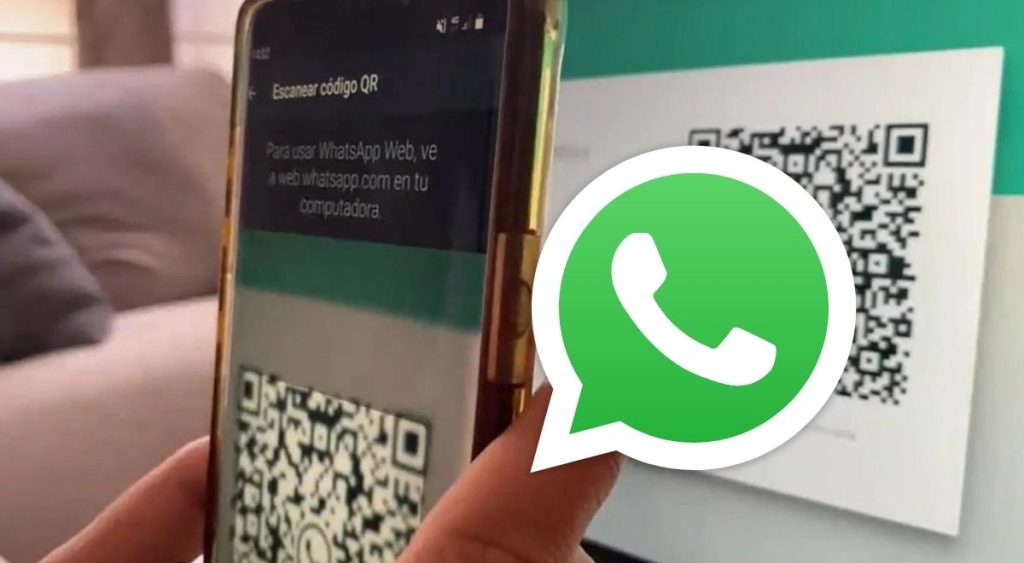
- Escanea con tu smartphone el código QR para iniciar sesión.
- Después, hace clic en el icono de los tres puntos en la esquina superior derecha de la aplicación, desplegando las opciones de configuración del navegador.
- Pulsa sobre “más herramientas”, seguido se desplegará un submenú donde aparecerá en segundo lugar “crear acceso directo”.
- Al seleccionar aquella opción, se abrirá una ventana emergente que nos preguntará si queremos crearlo. En caso de que sí, y que además se ejecute en una venta independiente del resto, activa la opción “Abrir como ventana”.
- Listo, el ícono aparecerá en el escritorio.
Considera que el ícono también se puede añadir a la barra de tareas. Para ello, selecciónalo con el botón izquierdo del mouse y, seguido, tendrás que mantenerlo apretado. Luego, deberás arrastrarlo hacia la parte inferior de la pantalla. Y ya está, será un ícono más.
Fuente: Ámbito