




¿Querés descubrir qué había en ese mensaje que desapareció misteriosamente de WhatsApp? Si te agarra la curiosidad por saber qué decía el mensaje que te mandaron pero que después borraron, acá te contamos un truco sin necesidad de descargar aplicaciones adicionales. Ojo, algo importante: funciona solo para usuarios de Android.
WhatsApp esconde funciones y características que, aunque no estén destinadas para ello, pueden ser útiles para diferentes propósitos. En este caso, se trata del apartado de Historial de notificaciones que está disponible en dispositivos Android. Como su nombre sugiere, este historial registra cualquier notificación o comunicación que recibís en tu teléfono.
Sin embargo, hay un pequeño detalle muy importante para que esto resulte: necesitás tener activada esta función. Si no la habías activado previamente, lamentablemente no podrás ver el mensaje eliminado. Pero no te preocupes, activarla es sencillo. Solo tenés que dirigirte a «Ajustes», buscar la sección de Notificaciones y luego acceder a Historial de notificaciones. Una vez activada, podrás ver cualquier mensaje o anuncio recibido de cualquier aplicación, ¡incluso aquellos eliminados en WhatsApp!
Para Whatsapp: cómo cambiar las letras de color y estilo
¿Querés hacer tus mensajes más llamativos cambiando el color y estilo de las letras? Es fácil y acá te contamos cómo.
Primero, descargá Stylish Text desde Google Play si tenés un teléfono Android o desde la App Store, si tenés un iPhone. Después de instalarla, escribí tu mensaje en la parte de arriba y verás diferentes estilos y colores abajo. ¡Solo copiá y pegá tu mensaje en WhatsApp!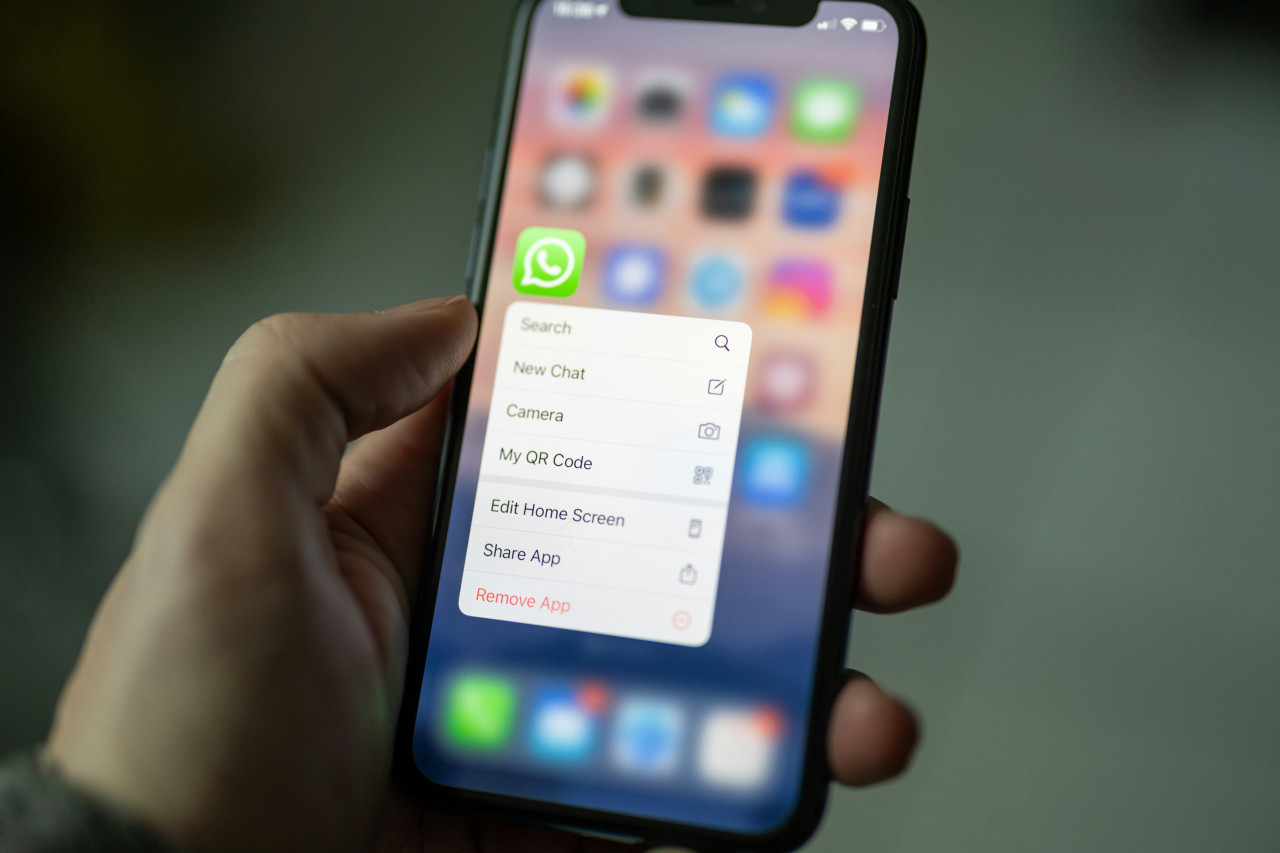 iPhone, WhatsApp, tecnología. Foto: Unsplash
Un tip importante: podés conectar Stylish Text directamente con WhatsApp. Así, tendrás acceso a los estilos desde una «burbuja» mientras escribís tus mensajes o desde el teclado de tu teléfono.
Solo recordá permitir que Stylish Text acceda a WhatsApp para que funcione correctamente. ¡Es todo!
Fuente: Canal 26