WhatsApp lanzó en su última actualización una nueva función que brinda el control total sobre el espacio ocupado por cada uno de los chats. Esto abre la posibilidad de liberar más almacenamiento y así para mantener el dispositivo en óptimas condiciones para su funcionamiento.
Ahora se puede visualizar y eliminar de forma selectiva diferentes tipos de archivos, de esta manera se va a obtener la libertad de conservar las fotos y videos que realmente importan.
¿Cómo vaciar los chats que más pesan y obtener más espacio?
- Primero hay que ir al apartado de la configuración de WhatsApp: abrir la aplicación y, una vez dentro, tocar los tres puntos en la esquina superior derecha de la pantalla. Donde se verá un menú desplegable.
- Dirigirse a ajustes, la opción que se encuentra al final: el paso llevará al panel de configuración de la aplicación.
 Whatsapp mensajes. Foto Alamy Reuters
 - Explorar datos y almacenamiento: en ajustes, ir hacia abajo y pulsar en “Datos y almacenamiento”. Allí se podrá ver la información detallada sobre el consumo de datos y el espacio ocupado por los archivos compartidos en las conversaciones.
- Acceder al uso de almacenamiento: en el apartado de «Datos y almacenamiento», seleccionar “Uso de almacenamiento”. Esta función da una visión completa del espacio ocupado por cada conversación, ordenadas de mayor a menor.
- Elegir el chat a optimizar: acceder a un desglose detallado de cada tipo de archivo presente en esa conversación.
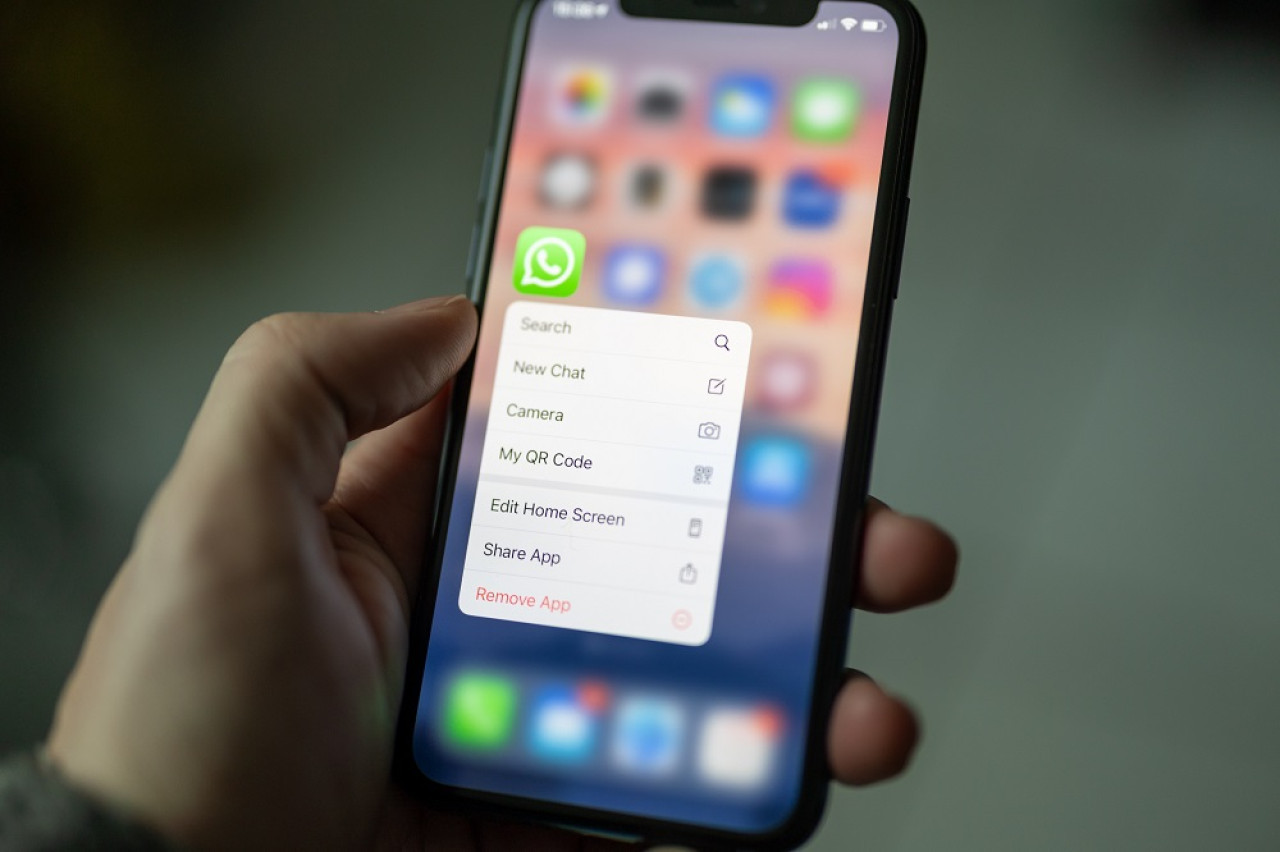 WhatsApp. Foto: Unsplash.
 - Administrar mensajes para conseguir espacio: se puede ver el espacio que ocupa cada tipo de archivo, como mensajes, fotos, GIFs, vídeos, audios y documentos. Hay que pulsar en “Administrar mensajes” para proceder a liberar espacio.
- Vaciar los archivos seleccionados: seleccionar el tipo de foto o video que se quiere borrar y, una vez marcados todos, seleccionar “Vaciar mensajes”. Esta acción permite liberar espacio sin eliminar los archivos que se prefieran conservar.
Fuente: Canal 26