




WhatsApp es la aplicación más usada del mundo para la comunicación y gracias a su cifrado, guarda en la copia de seguridad todos los elementos que fueron creados durante las conversaciones, los cuales ocupan a veces demasiado almacenamiento en el celular y tienden a borrarse con el cuerpo.
Desde conversaciones enteras hasta fotos, videos y gifs, todas ellas se guardan en el celular y muchos optan por hacer una limpieza del dispositivo y borrar los elementos que consideran que ya no tienen valor alguno. Sin embargo, también sucede que los usuarios pueden eliminar alguna foto por equivocación y ahí se genera el verdadero problema.
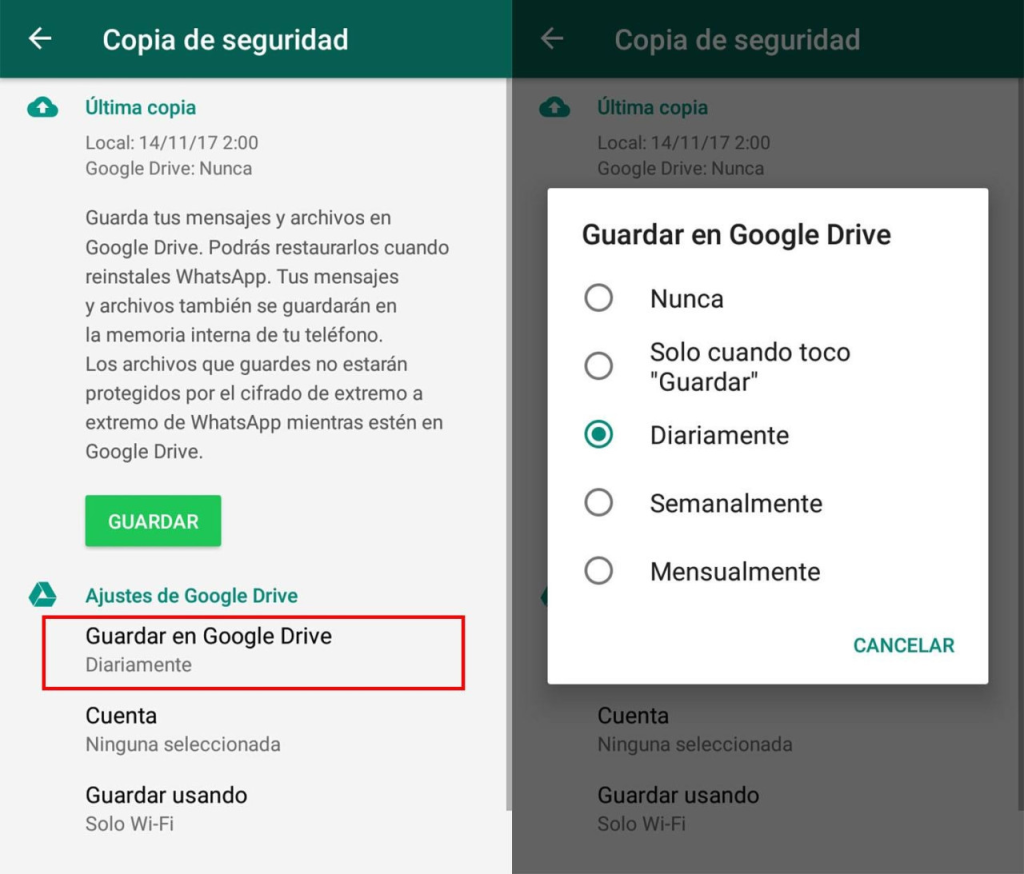
Sin embargo, hay una forma de recuperar estos datos, gracias a la “Papelera de WhatsApp”, donde se almacenan temporalmente los elementos eliminados de la aplicación de mensajería.
Cómo acceder a la “papelera de WhatsApp”
Si bien es cierto que la “papelera de WhatsApp” en realidad no existe, si existe la copia de seguridad que se almacena en Google Drive en el caso de los celulares con sistemas Android o ICloud, en el caso de IPhone.
Allí, la aplicación almacena los elementos que fueron borrados recientemente, siempre y cuando no se haya actualizado la copia de seguridad que se elimina de forma permanente y, para el sistema iOS, el mecanismo es exactamente el mismo.
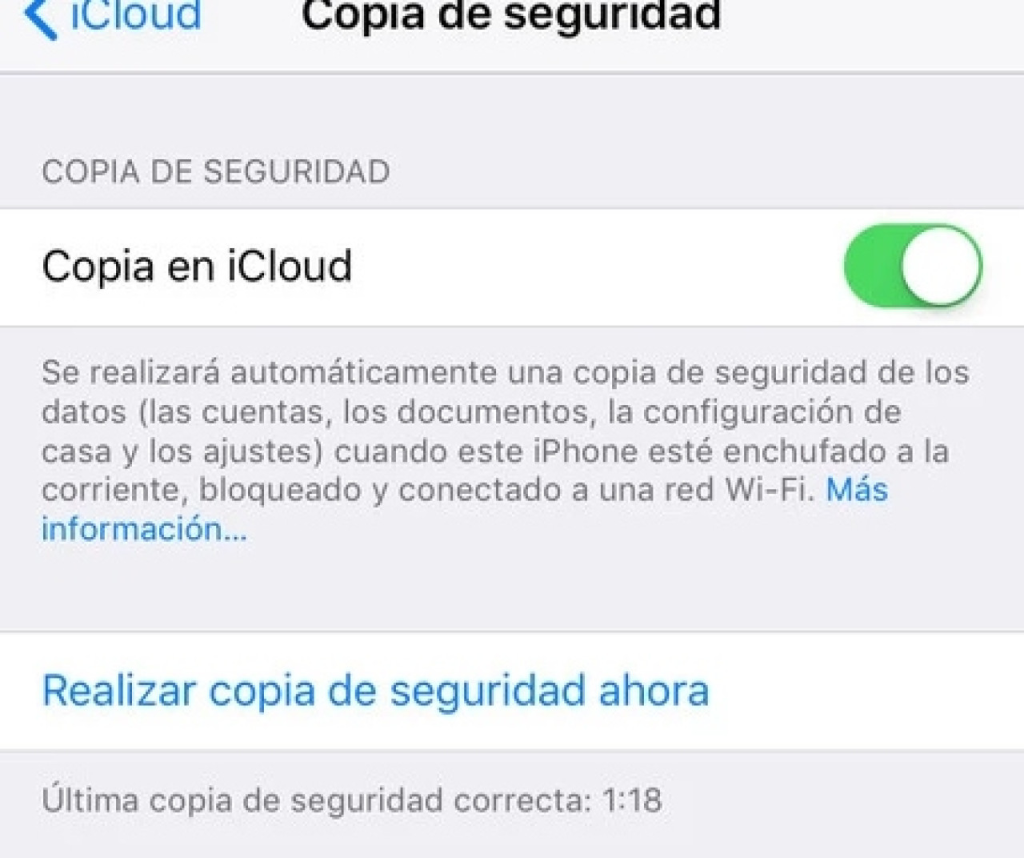
Para poder acceder al almacenamiento de WhatsApp, deberás ingresar a Google Drive (en el caso tener sistema Android) y seleccionar la parte de “copia de seguridad” para restaurar los elementos borrados.
Además, hay una forma más sencilla de recuperar las conversaciones que se borraron y todos los elementos que se encuentran en los chats. El paso a paso es el siguiente:
- Desinstalar y reinstalar WhatsApp al celular
- Verificar el número de teléfono y, en caso de tener iPhone, el Apple ID.
- Pulsar «Restaurar historial de chats».
Fuente: Canal 26